
本篇介紹禪心學苑主站的常用功能。另有〈電子書使用說明〉與〈大藏經使用說明〉二篇,歡迎一併參考。
版面總覽
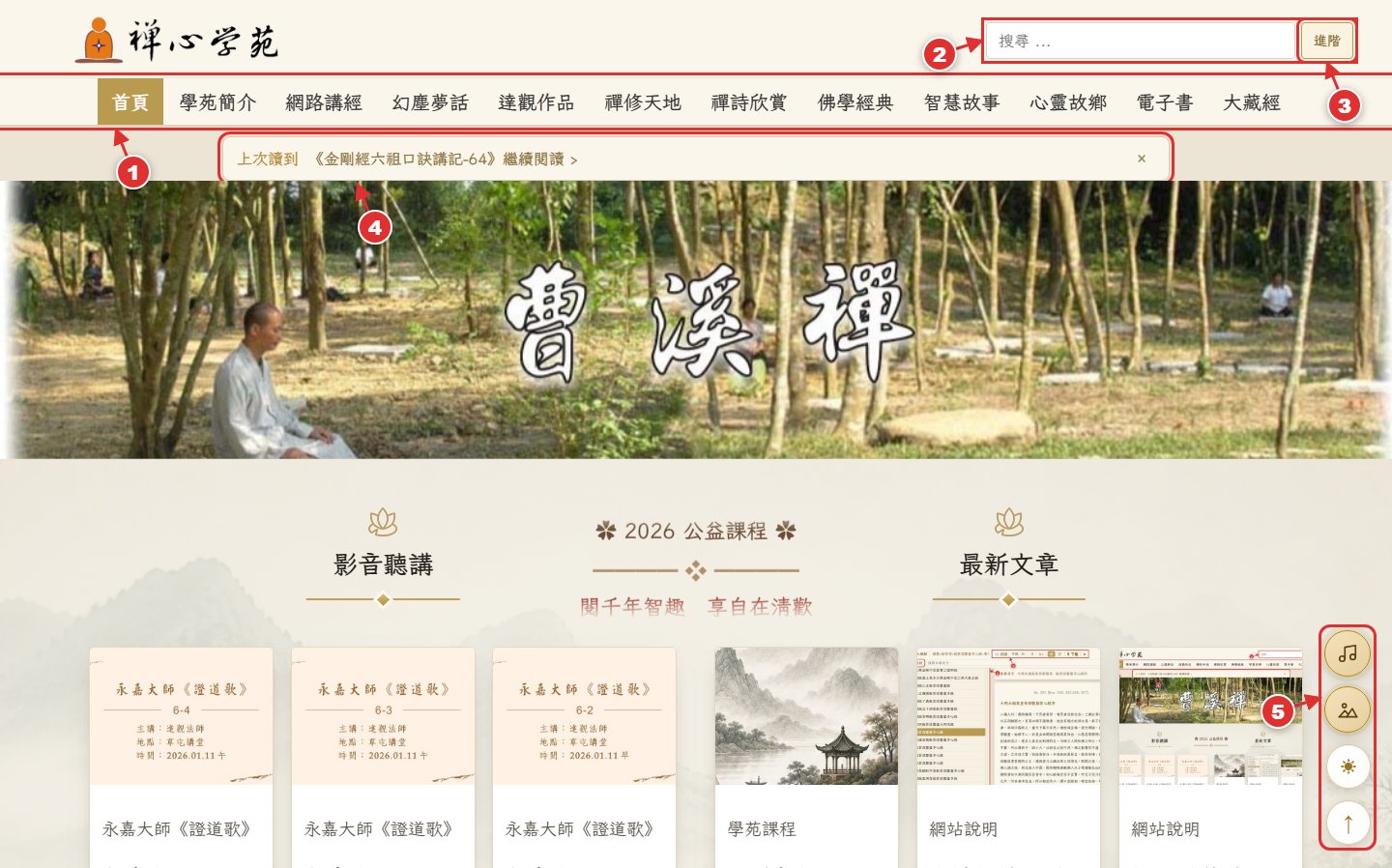
▲ 首頁(圖中數字對應下方說明)
1.主選單:全站內容依主題分類,滑鼠移到選單項目會展開子分類;最右側「大藏經」可進入大藏經專區。
2.搜尋框:右上角輸入關鍵字即可搜尋。
3.「進階」鈕:進入進階搜尋頁——可勾選搜尋範圍、限定分類(可多選)、限定大藏經的藏/部類/經(詳見下節)。
4.繼續上次閱讀:只要在本站(含大藏經)讀過文章,回到首頁就會出現「上次讀到」提示列,點一下即可接續閱讀,不必重新尋找;按「×」可關閉。
5.右側浮動鈕(由上而下):背景音樂、欣賞風景(僅首頁,詳見「欣賞風景」一節)、色系切換、回頂端(↑,頁面往下捲動後出現,點一下回到最上方)。
進階搜尋
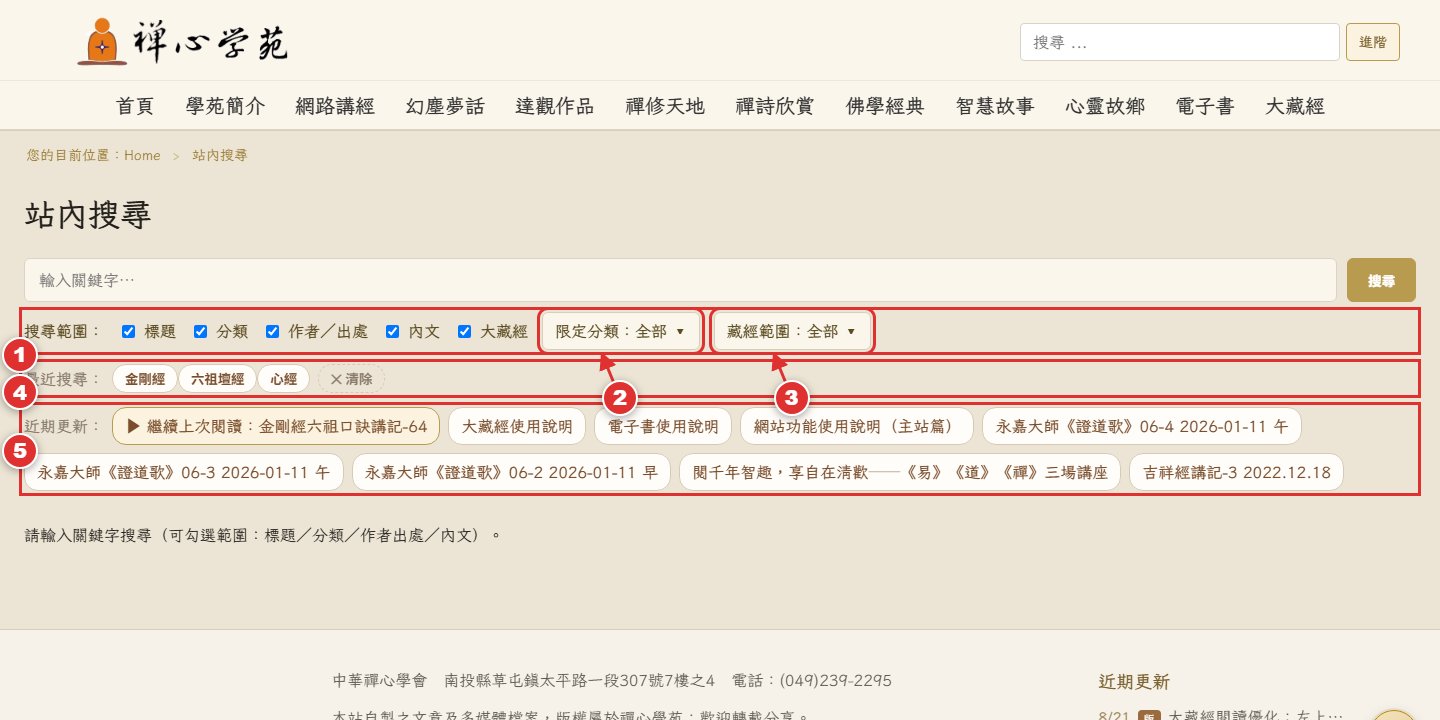
▲ 進階搜尋頁(圖中數字對應下方說明)
1.搜尋範圍:可勾選標題、分類、作者/出處、內文、大藏經。勾選會自動記住,下次進搜尋頁不必重勾。
2.限定分類:可同時勾選多個分類;勾大分類會自動連同其子分類一起勾選(詳下圖)。
3.藏經範圍:搜尋大藏經時,可限定特定藏經、部類、甚至單獨幾部經(詳下圖)。
4.最近搜尋:列出您最近搜過的詞(最多 8 筆),點一下即可重新搜尋;按「✕ 清除」可全部移除。
5.近期更新:尚未輸入關鍵字時,會列出最新講次的捷徑,追課的同學可一鍵直達。
打字時會即時顯示標題與近似詞建議;按 Enter 或「搜尋」才會連內文與大藏經一起查。
點「限定分類」即開啟大型選擇面板(按「✕」、Esc 鍵或點面板外變暗處收合):

▲ 「限定分類」面板(圖中數字對應下方說明)
1.快速尋找:面板頂端可輸入分類名稱,立即列出符合的分類。
2.勾選方式:以「▸」展開子分類;勾大分類=其下子分類全部一起勾,也可展開後只勾其中幾個、或取消部分。不勾選=搜尋全部分類。
點「藏經範圍」則開啟藏經選擇面板:
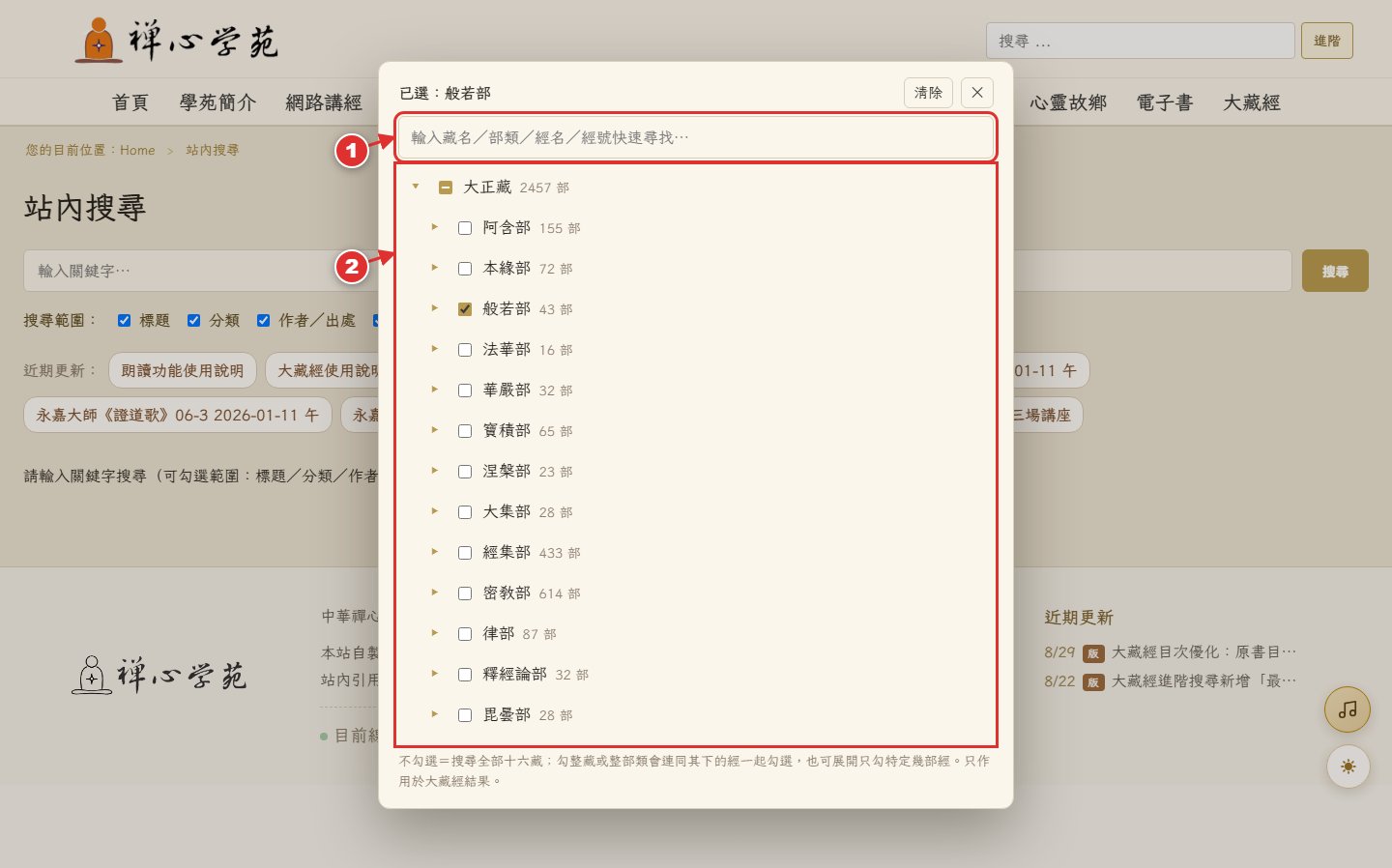
▲ 「藏經範圍」面板(圖中數字對應下方說明)
1.快速尋找:頂端輸入藏名/部類/經名/經號,立即列出符合項目。
2.逐層勾選:十六藏逐層展開:可勾整藏、整部類,或只勾特定幾部經(單選、多選皆可)。設定會記住,下次搜尋自動沿用。
文章閱讀工具
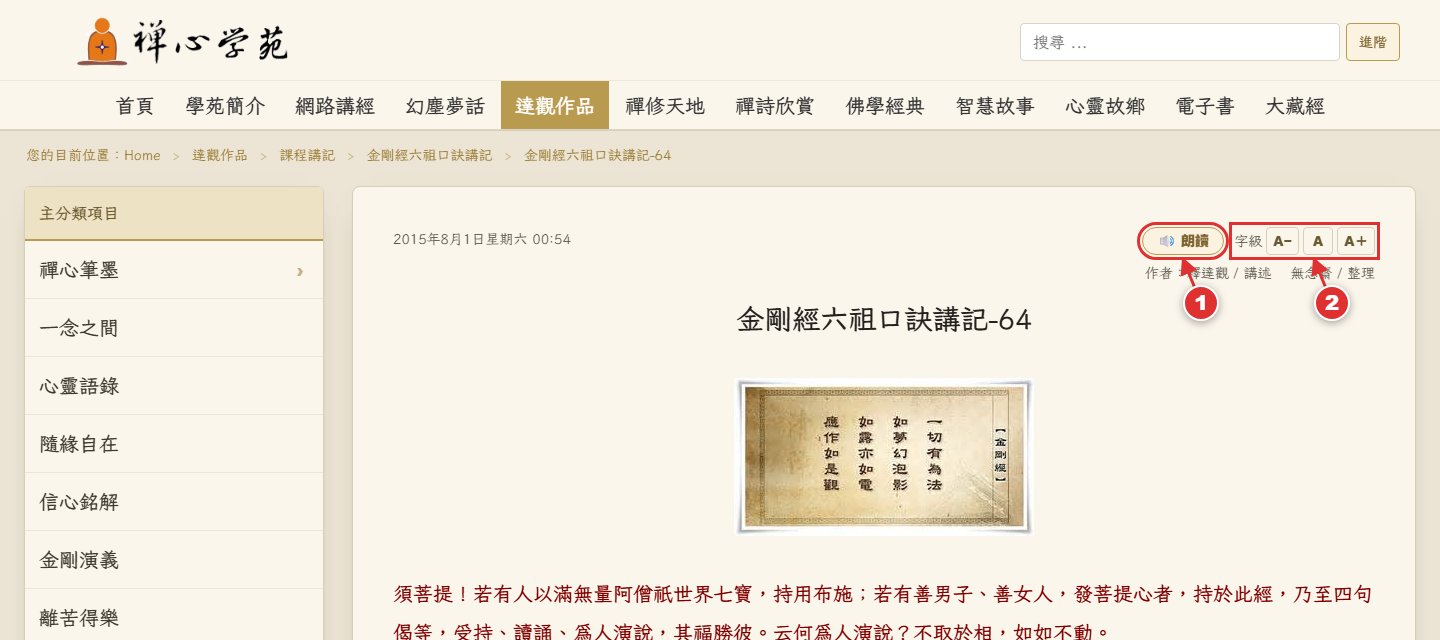
▲ 文章頁右上角(圖中數字對應下方說明)
1.🔊 朗讀:以自然的雲端語音朗讀文章,會逐句標亮並自動捲動;先用滑鼠選取一段文字再按朗讀,就只讀選取的段落。可選多種聲音與語速。完整操作請見〈朗讀功能使用說明〉。
2.字級調整:A−/A+ 縮放內文文字,A 還原預設;設定會記住。
文章尾端的延伸功能
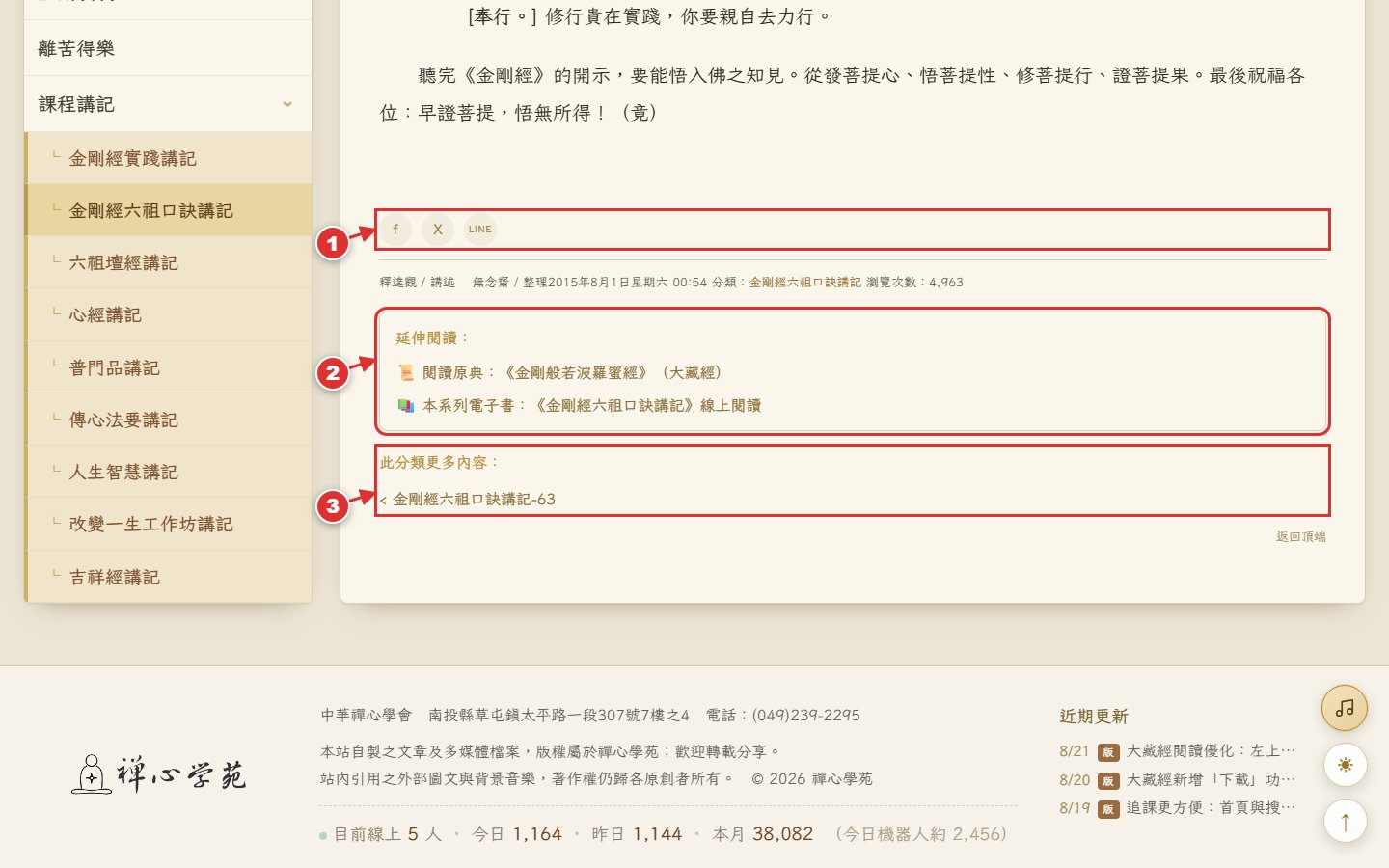
▲ 文章尾端(圖中數字對應下方說明)
1.分享:一鍵分享到 Facebook、X、LINE。
2.延伸閱讀:講經文章會提供「閱讀原典」直達大藏經對應經文;已集結成電子書的系列,也會附上電子書連結。
3.此分類更多內容:上一篇/下一篇快速切換,追連載講次最方便。
背景音樂
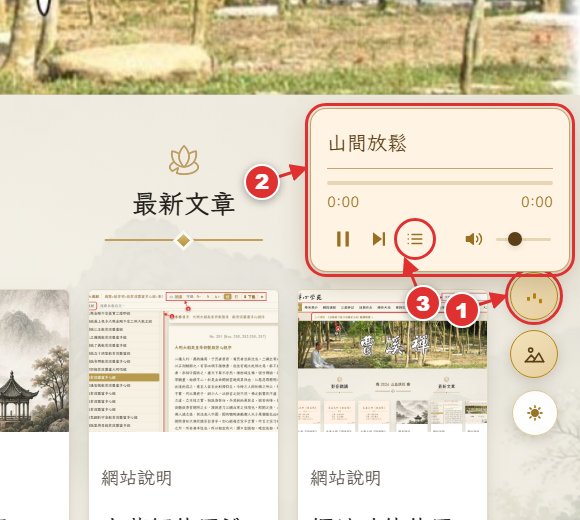
▲ 播放器控制面板(圖中數字對應下方說明)
1.「♪」開關鈕:點右下角音符鈕開啟控制面板,再點一次收合(收合不會停止播放)。音樂不會自動播放,請按「▶ 播放」開始。
2.控制面板:播放/暫停、下一首、音量(拖曳滑桿調整、按喇叭靜音;預設 30%)。播放中換頁不會中斷,瀏覽站內其他頁面會自動接續。
3.清單鈕:開啟播放清單(下圖)。
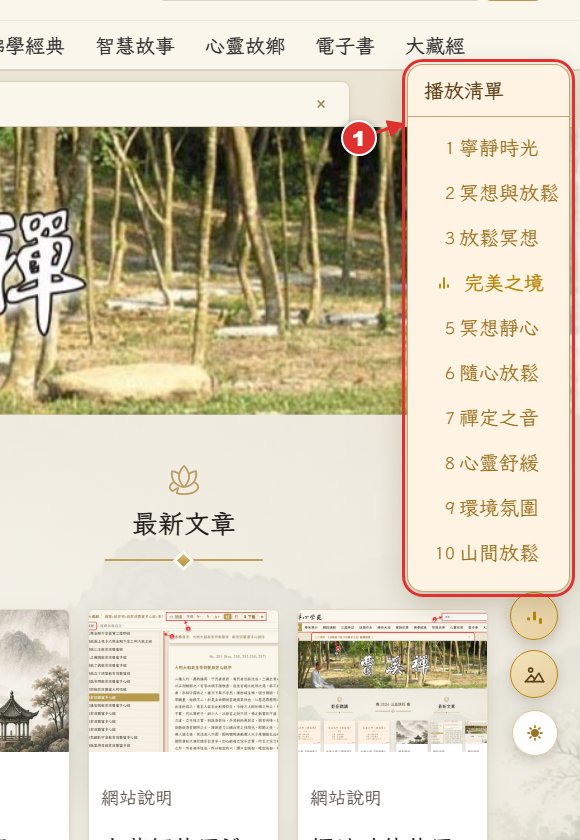
▲ 播放清單(點曲名即切換;播放中的曲目會顯示跳動音符)
內建十首禪樂與冥想音樂,一曲播完自動接下一曲;關閉瀏覽器分頁即停止。
欣賞風景
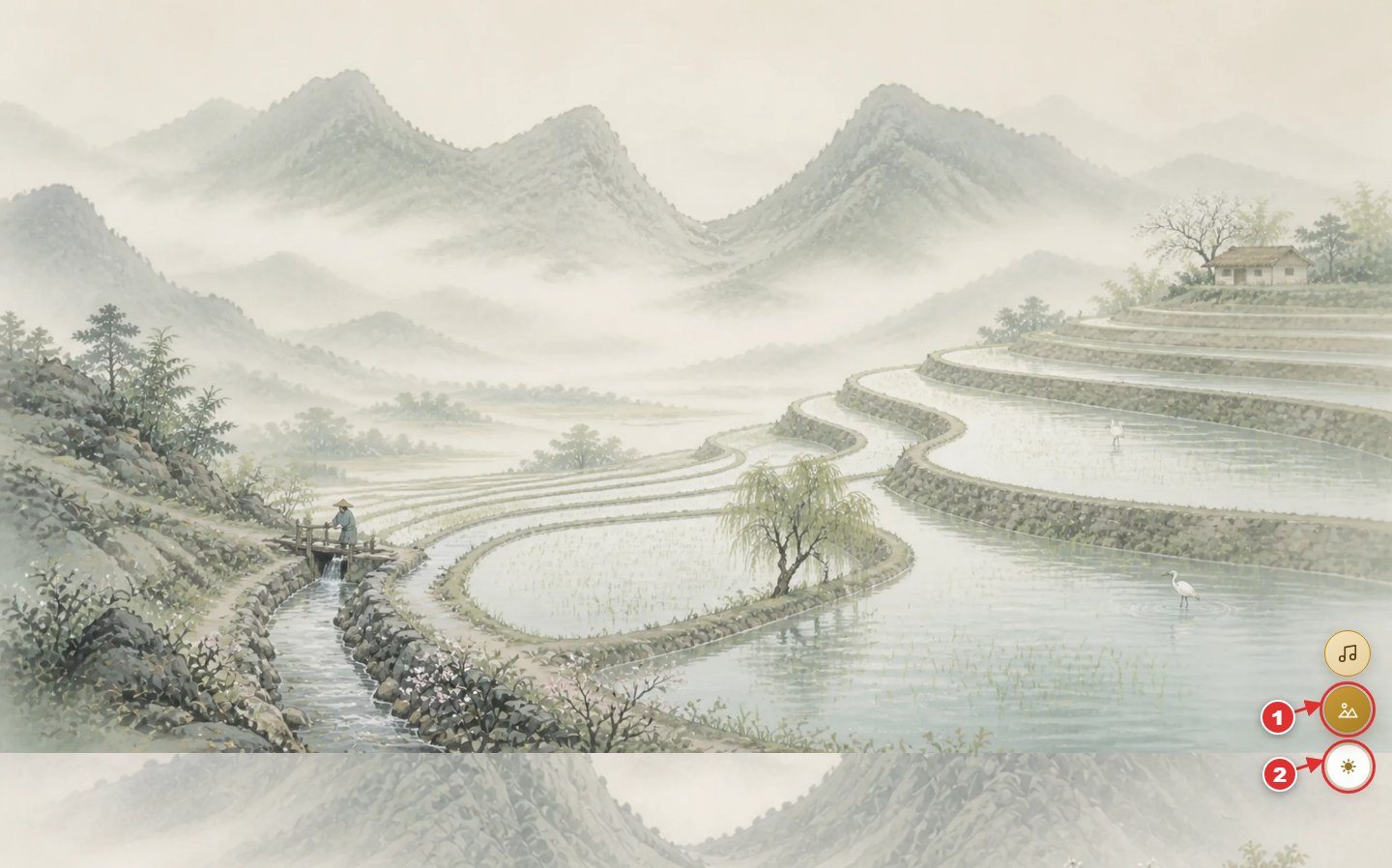
▲ 欣賞風景模式(圖中數字對應下方說明)
1.山水鈕:首頁右下角的山水圖示,一鍵隱藏所有文字內容,只留完整的山水圖卷,可用滾輪上下捲動欣賞全圖;再點一次即恢復。
2.每日更換與色系:背景風景每天自動更換一組;在欣賞狀態按右下色系鈕切換 光明/溫暖/夜間,同一天可看到不同風貌的風景圖(夜間為星空水墨)。
3.右鍵收藏:喜歡的風景可直接在圖上按滑鼠右鍵另存圖片,下載收藏。
色系與其他
1.色系切換:右下「☀」鈕循環切換 光明 → 溫暖 → 夜間 三種色系(溫暖為護眼暖色、夜間為深色星空水墨)。當天會記住您的選擇,隔天第一次開啟才回復光明。
2.頁尾資訊:每頁底部有「近期更新」(新文章與新功能)與訪客統計。