
全站的文章、電子書與大藏經經文都可以「朗讀」——以雲端自然語音逐句唸給您聽,朗讀中的句子會標亮並自動捲動;網路不穩或雲端額度用盡時,會自動改用瀏覽器內建語音接續,不會中斷。本篇完整介紹朗讀的操作方式與控制列每個按鈕。
開始朗讀
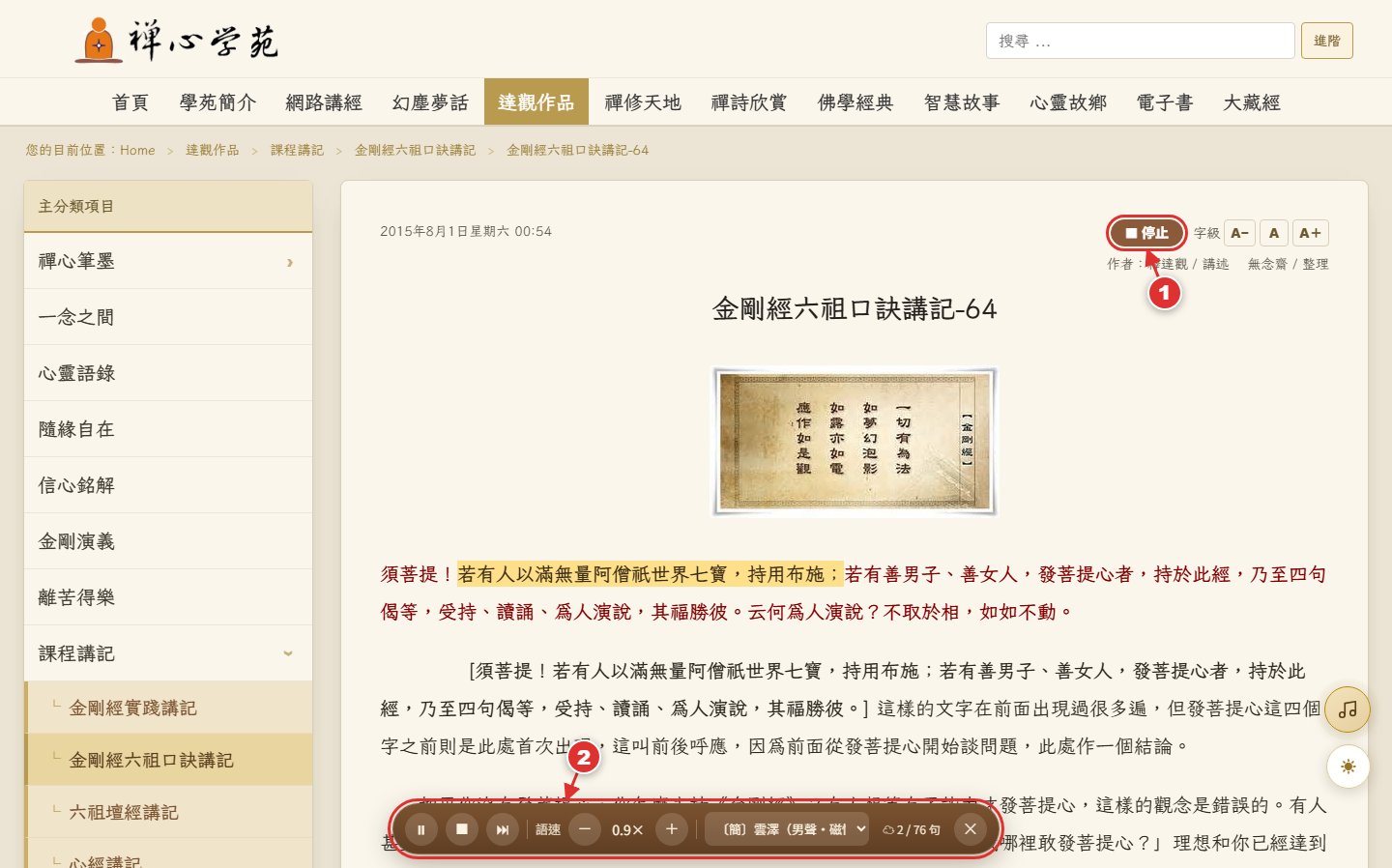
▲ 文章頁朗讀中(圖中數字對應下方說明)
1.「🔊 朗讀」鈕(文章頁右上角):按一下即從目前畫面看得到的地方開始逐句朗讀;按鈕會變成「■ 停止」,再按一次即停止。
2.控制列:朗讀開始後畫面底部會出現咖啡色控制列(下節逐一說明)。朗讀中的句子以黃底標亮,並自動捲動到畫面中央,視線不必追著找。
控制列說明
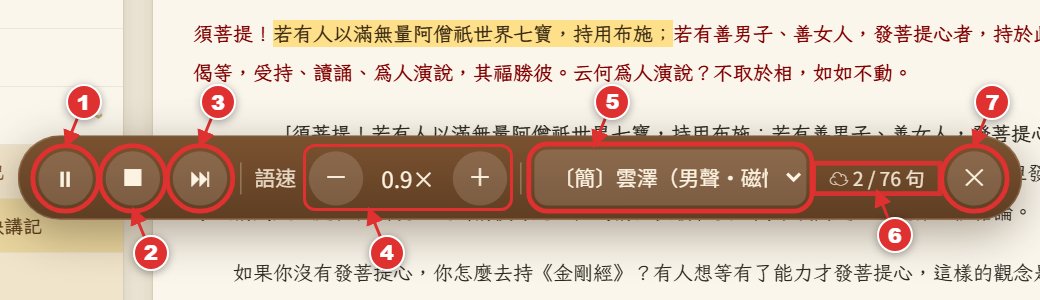
▲ 朗讀控制列(圖中數字對應下方說明)
1.▶/⏸ 播放/暫停:播放中按一下暫停、再按繼續;停止狀態下按 ▶ 會依目前選取或畫面內容重新開始。
2.⏹ 停止:停止朗讀,但控制列仍留在畫面上待命,方便調整設定後再按 ▶ 播放。
3.⏭ 選取念完後繼續往下唸:開關鈕(亮起=開啟)。只唸選取段落時,開啟它會在唸完選取範圍後自動接著往下唸;關閉則唸完選取即停。
4.語速 −/+:每按一次調整 0.1 倍,範圍 0.6~1.8 倍;設定會記住,全站共用。
5.聲音:下拉可選多種男聲、女聲;選定後會記住。
6.進度:顯示「目前第幾句/共幾句」;前方的 ☁ 表示正使用雲端語音,「選取」字樣表示目前只唸選取範圍。
7.✕ 關閉:停止朗讀並收起控制列。
只唸選取的段落
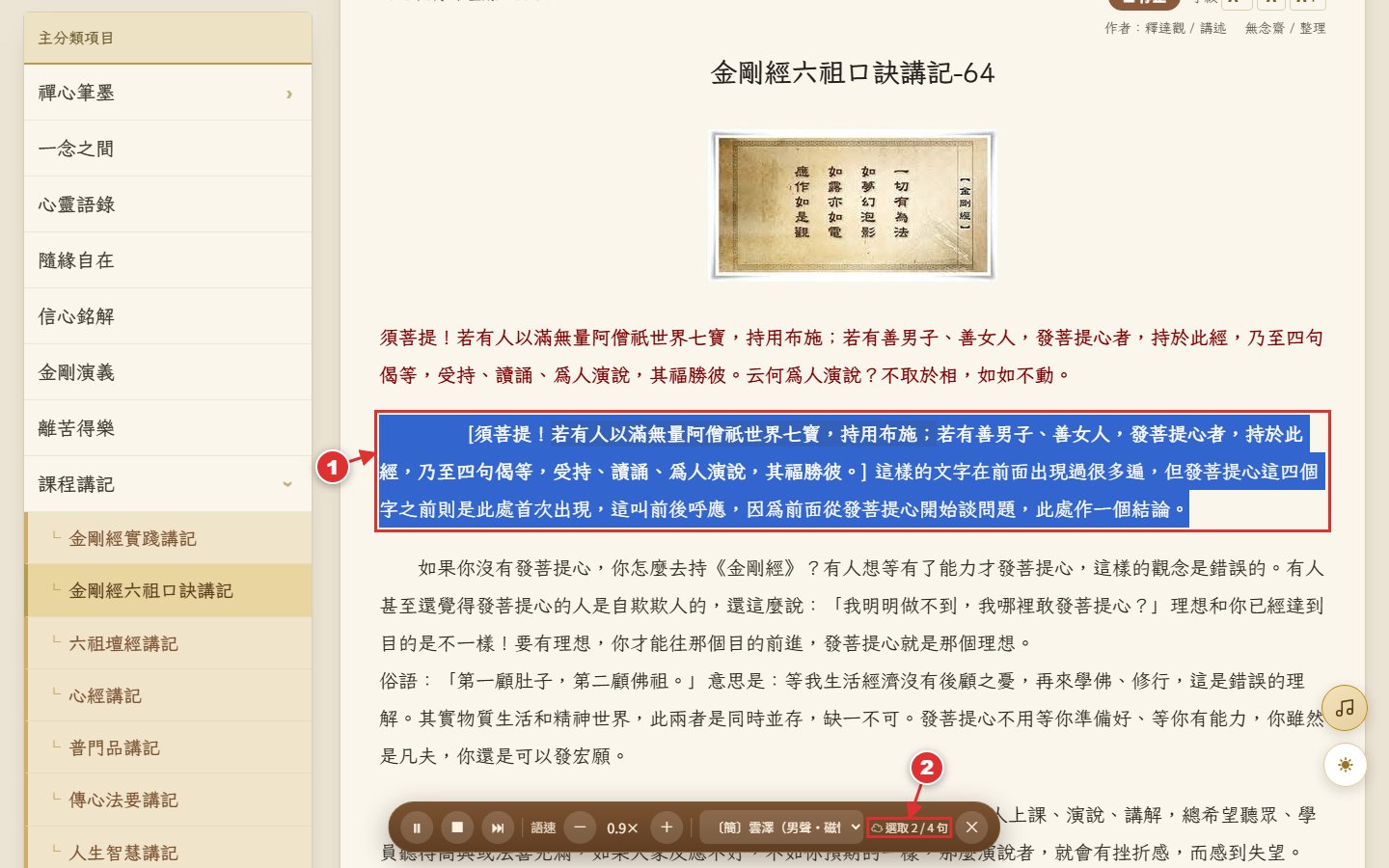
▲ 選取段落朗讀(圖中數字對應下方說明)
1.選取後朗讀:先用滑鼠選取(反白)一段文字,再按「🔊 朗讀」,就只會唸選取的範圍——想反覆聽某一段、或只聽經文偈頌時很方便。
2.進度顯示:控制列進度會顯示「選取 第幾句/共幾句」;若希望唸完後接著往下唸,請開啟控制列的「⏭」開關。
電子書與大藏經也能朗讀
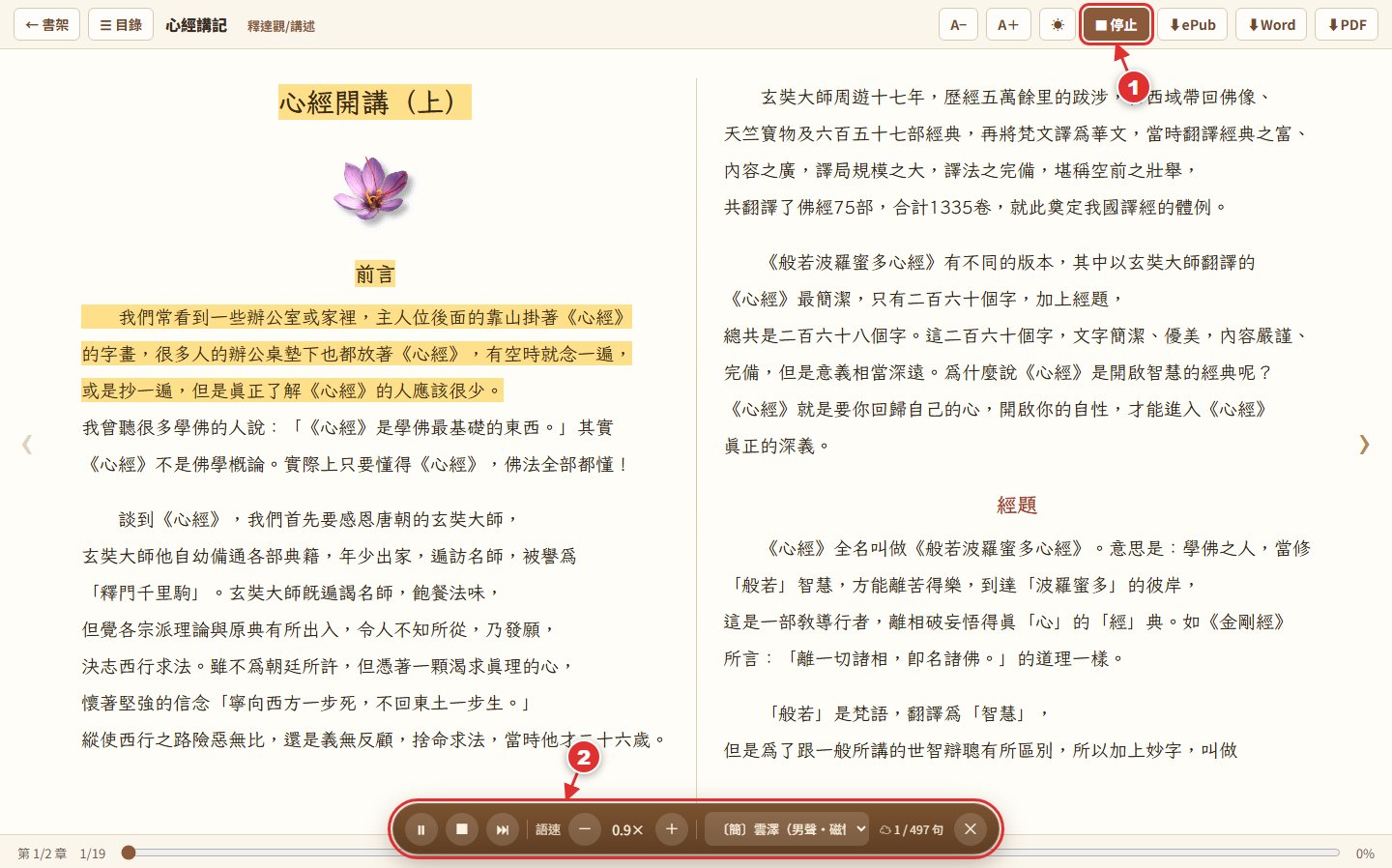
▲ 電子書閱讀器朗讀(圖中數字對應下方說明)
1.電子書朗讀:電子書閱讀器工具列的「🔊 朗讀」:從目前頁面開始逐句朗讀,唸到下一頁會自動翻頁,可以一路聽完整章。
2.控制列相同:操作與文章頁完全相同,語速、聲音設定也共用。
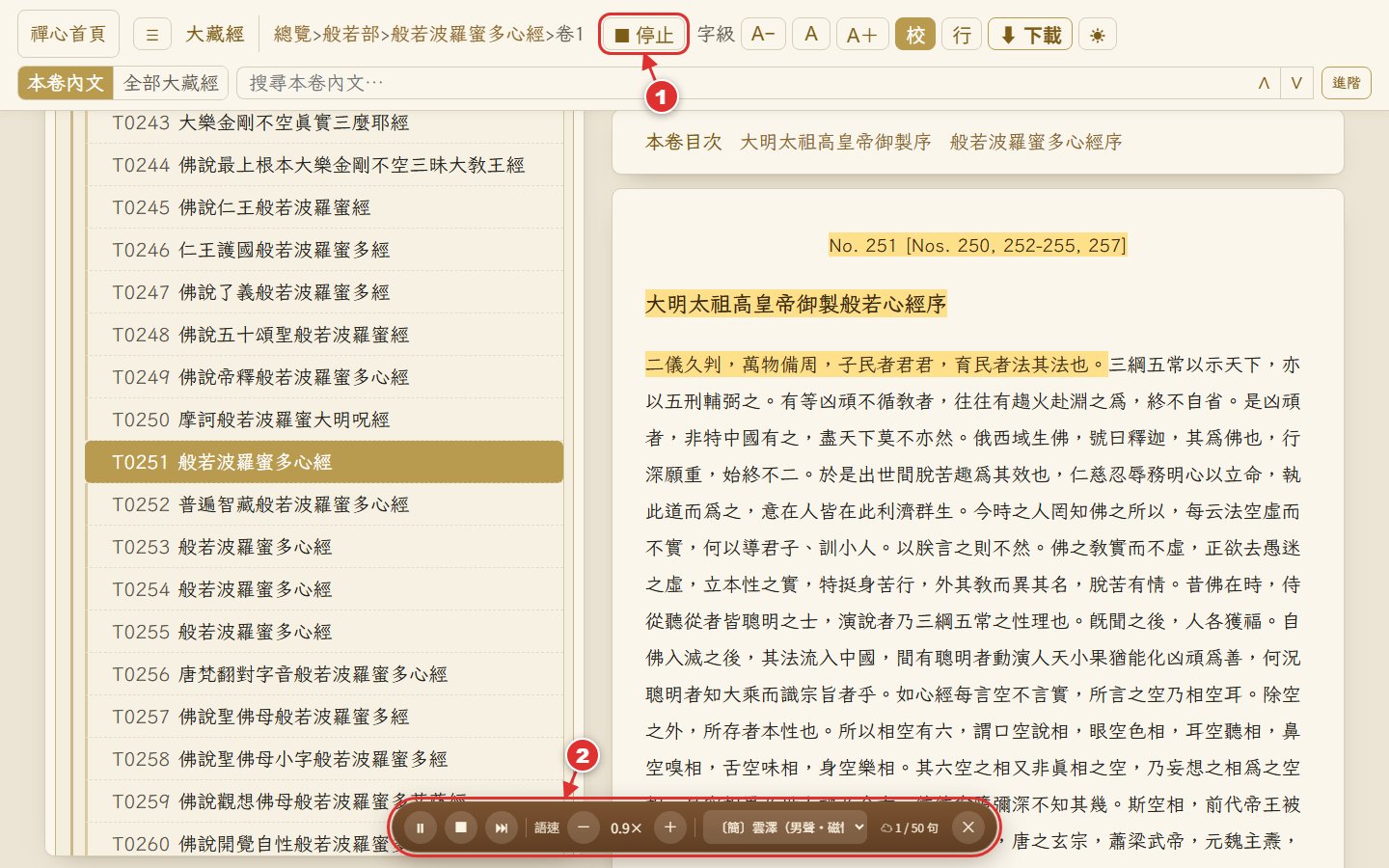
▲ 大藏經卷頁朗讀(圖中數字對應下方說明)
1.經文朗讀:大藏經卷頁工具列的「🔊 朗讀」:朗讀本卷經文,同樣逐句標亮、自動捲動;也可以先選取一段經文只唸那一段。
2.操作相同:底部控制列操作相同;異體古字(如「爲」「眞」)會正常唸出。
小提醒
1.手機請先解除靜音;部分瀏覽器第一次使用需先點一下頁面才允許發聲。
2.語速與聲音的設定會記住並全站共用(文章、電子書、大藏經一致)。
3.離開或關閉頁面會自動停止朗讀。
相關說明:網站功能使用說明(主站篇)、電子書使用說明、大藏經使用說明。